CV
Faire un CV Canva en une soirée, sans être graphiste : c’est la promesse de l’outil. Et en effet, elle est tenue. Cependant, un détail décide de tout —
le choix du modèle. Bien choisi, ton CV Canva sort propre, pro et lisible par
les logiciels de tri. Mal choisi, il sera magnifique et invisible. Ce tutoriel
te guide pas à pas, pièges compris.
Pourquoi un CV Canva séduit autant ? D’abord, l’outil est gratuit pour
l’essentiel. Ensuite, ses centaines de modèles donnent un résultat soigné en
quelques clics, là où un traitement de texte demande des réglages. Enfin, tout
se passe dans le navigateur, sans installation. En revanche, cette facilité a
un revers : beaucoup de modèles privilégient le décoratif — colonnes, icônes,
jauges — précisément ce que les logiciels de tri lisent mal. La méthode qui suit
réconcilie les deux : la beauté de Canva, la lisibilité d’un document sobre.
Un CV sur Canva : ce que l’outil fait bien, et ses limites
La forme, vite et gratuitement
Modèles prêts à remplir, glisser-déposer, export PDF : la version gratuite couvre tout le nécessaire d’un CV. De plus, ton fichier reste stocké en ligne, modifiable à chaque candidature.
Le fond, et la garantie ATS
Aucun modèle ne rédige tes expériences à ta place. Surtout, beaucoup de templates graphiques échouent à l’extraction des logiciels de tri. C’est vrai même pour certains modèles étiquetés « ATS friendly », car la technologie d’export reste la même.
Conclusion d’étape : Canva est un excellent outil de mise en forme. À une condition, cependant : garder la main sur deux décisions, le modèle et l’export. Le contenu, lui,
obéit aux règles habituelles du métier, celles de notre guide pour
faire un CV professionnel.
Choisir le bon modèle de CV Canva : le tri qui décide de tout
Face à la galerie, la tentation pousse vers l’original. Résiste. En effet, plus
un modèle est décoré, plus il risque de perdre ton contenu au tri automatique.
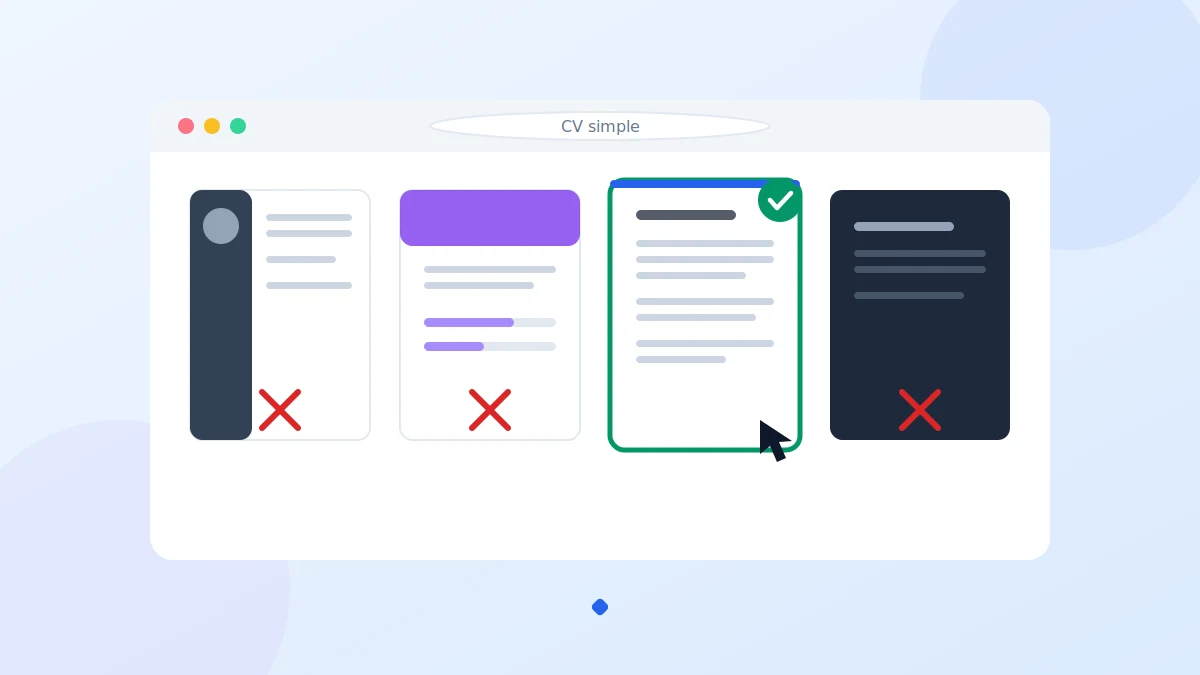
Le bon réflexe tient en une recherche : tape « CV simple » ou « CV minimaliste »
dans la barre de Canva, puis applique cette grille. Autre filtre utile : la
couleur. Un modèle à fond blanc avec une seule teinte d’accent vieillira mieux
qu’un dégradé à la mode. Enfin, projette-toi : ce document sera lu imprimé en
noir et blanc par certains recruteurs. S’il devient illisible sans ses couleurs,
écarte-le.
Modèle retenu
- Une seule colonne, lecture de haut en bas
- Fond blanc ou très clair
- Titres de rubriques en texte, sans formes
- Une couleur d’accent au maximum
- Polices classiques et lisibles
Modèle à fuir
- Deux colonnes ou bandeau latéral coloré
- Icônes pour le téléphone, l’e-mail, l’adresse
- Jauges et étoiles de compétences
- Texte posé dans des cercles ou rectangles
- Fond sombre ou photo en arrière-plan
Cette grille te rappelle quelque chose ? Normal : c’est la table de compatibilité
de notre dossier CV compatible ATS, appliquée
au catalogue Canva. Les mêmes causes produisent les mêmes effets, quel que soit
l’outil de création.
Faire un CV Canva : le tutoriel en 7 étapes
-
-
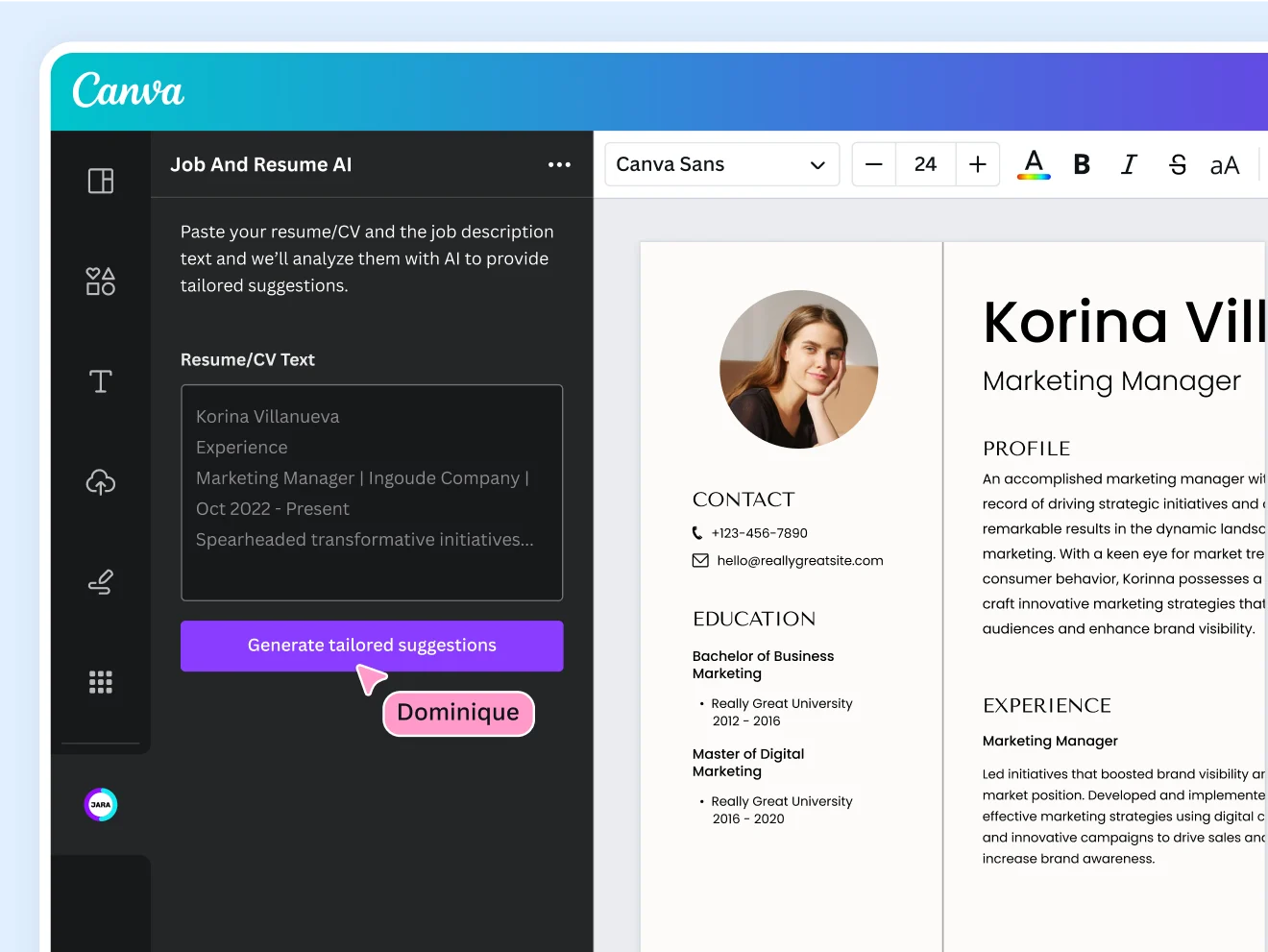
Ouvre l’éditeur CV de Canva
Rends-toi sur la page CV de Canva, crée un compte gratuit si besoin, puis lance un nouveau design au format A4.
-
Filtre les modèles avec la grille ci-dessus
Recherche « CV simple », écarte tout ce qui coche une case de la colonne rouge. Une dizaine de candidats sérieux suffisent pour choisir.
-
Remplace les textes, en commençant par le titre
Double-clique sur chaque zone et remplace le faux texte. Ensuite, soigne le titre en priorité. Il reprend l’intitulé exact du poste visé, complété de tes deux atouts majeurs — jamais « Curriculum Vitae ».
-
Garde des rubriques aux intitulés standard
« Expérience professionnelle », « Formation », « Compétences », « Langues ». Si le modèle propose des intitulés fantaisistes, renomme-les : la machine comme l’humain s’y retrouveront.
-
Personnalise sobrement
Une couleur d’accent pour les titres, deux polices au maximum. Ensuite, supprime les icônes décoratives restantes. Remplace-les par du texte : « Tél : », « E-mail : ». Car moins le modèle travaille, plus ton contenu parle.
-
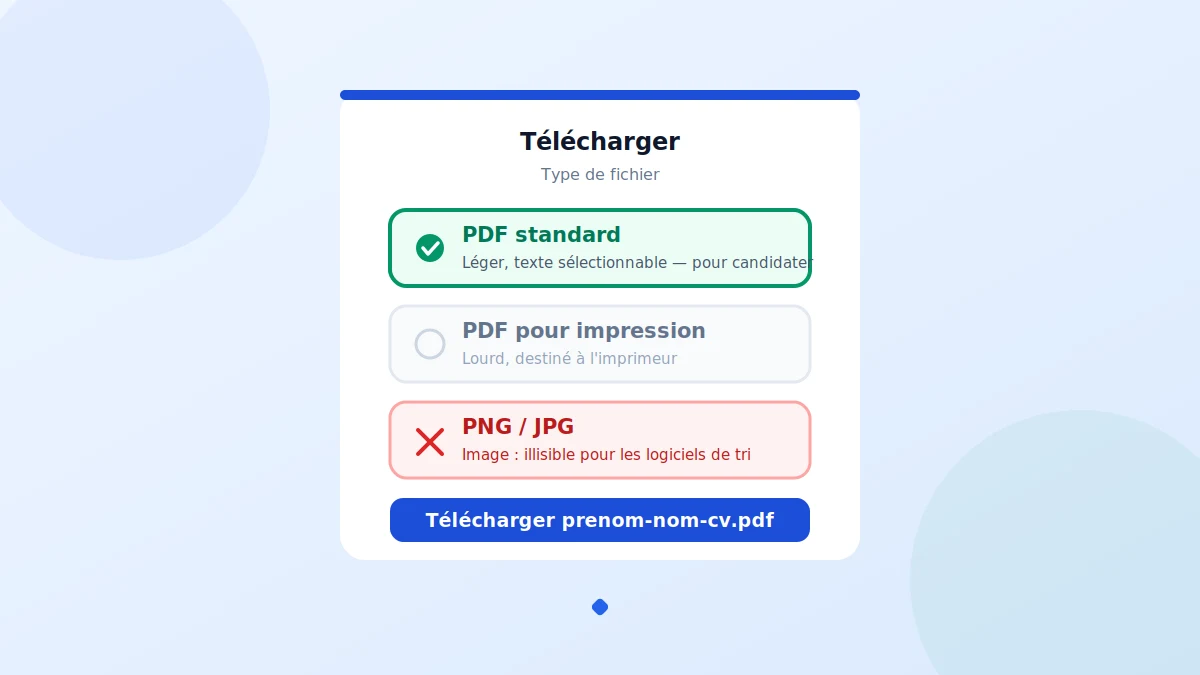
Télécharge en PDF standard
Bouton « Partager », puis « Télécharger », puis format PDF standard. Évite en revanche le « PDF pour impression », plus lourd et inutile à l’écran. Enfin, nomme le fichier prenom-nom-cv.pdf.
-
Fais le test du texte brut
Ouvre ton PDF, sélectionne tout, puis colle dans un fichier texte. Contenu complet et dans l’ordre ? Ton CV Canva est donc prêt à partir. Sinon, retourne à l’étape 2 : le modèle est en cause.
-
Le détail qui change toutConserve toujours ton design dans Canva : une fois téléchargé, le PDF ne se modifie plus. C’est ce fichier source en ligne qui te permettra d’adapter le CV à chaque offre en dix minutes, sans jamais repartir de zéro. Par sécurité, télécharge aussi une copie de sauvegarde après chaque grande mise à jour : un compte gratuit reste un compte que tu ne contrôles pas.
Adapter ton CV Canva à chaque offre en dix minutes
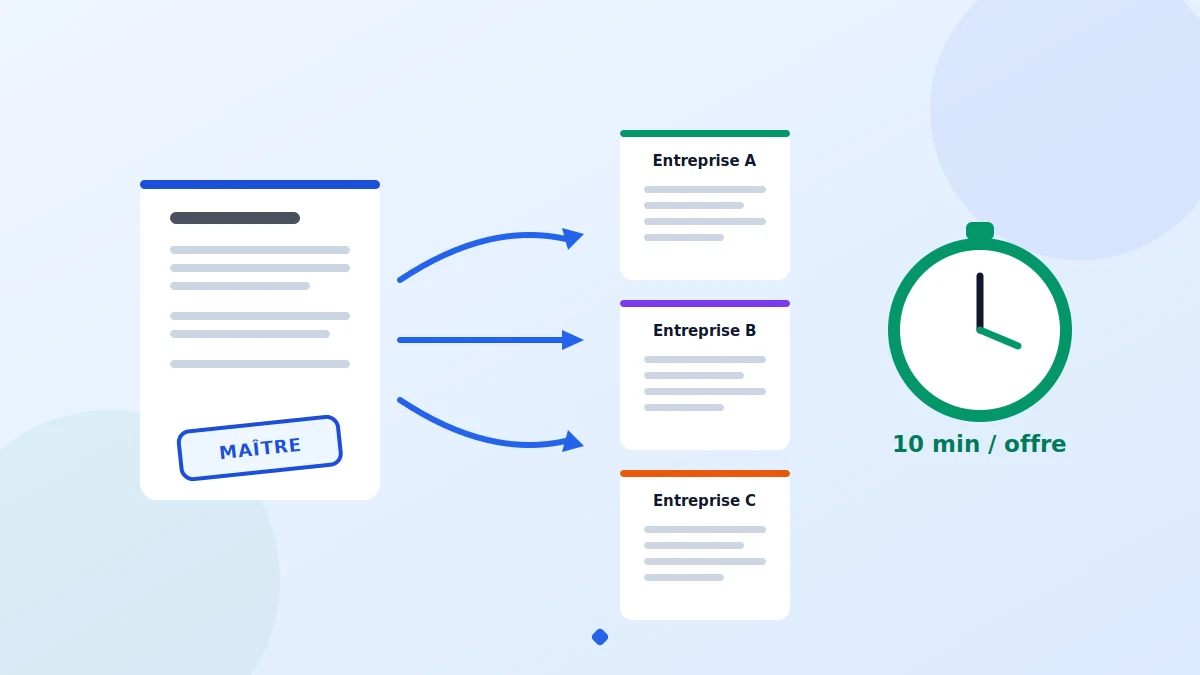
L’atout le plus sous-exploité de l’outil tient dans un clic droit. Dans ton
espace Canva, duplique le design avant chaque candidature. Ensuite, renomme la
copie avec le nom de l’entreprise. Tu obtiens ainsi une version dédiée, sans
toucher à l’original. Au fil des candidatures, ton espace devient une vraie
bibliothèque : un design maître, et autant de déclinaisons que d’entreprises
visées. C’est l’équivalent visuel du CV maître décrit dans
ce qu’il faut enlever de son CV.
Sur cette copie, trois retouches suffisent. D’abord, le titre : il épouse
l’intitulé exact de la nouvelle offre. Ensuite, l’accroche : une phrase
réorientée vers le besoin de l’entreprise. Enfin, la rubrique compétences : les
termes de l’annonce remontent en tête. Dix minutes, montre en main. De plus, tu
conserves l’historique de toutes tes versions — pratique pour retrouver, des
semaines plus tard, le document exact envoyé à telle entreprise.
CV Canva gratuit ou Pro : ce dont tu as vraiment besoin
Réponse courte : le gratuit suffit. En effet, la version sans abonnement donne accès
à des centaines de modèles, à la personnalisation complète et à l’export PDF. De
son côté, Canva Pro coûte environ 13 dollars par mois. Il déverrouille des modèles
premium, des polices supplémentaires et le redimensionnement automatique. Or, rien
de tout cela n’améliore un CV. La sobriété gagnante se trouve déjà dans le
catalogue gratuit. Pendant la création, évite simplement les éléments marqués
d’une petite couronne : ils ajouteraient un filigrane ou bloqueraient l’export.
Investis plutôt ce budget dans ton contenu, car c’est lui que le recruteur achète.
Un mot, enfin, pour les métiers créatifs : graphisme, communication, design.
Dans ces secteurs, un CV plus visuel peut se justifier — surtout lors d’un envoi
direct à un interlocuteur, sans plateforme entre vous. Dans ce cas, garde deux
versions : la créative pour montrer ton œil, la sobre pour les formulaires en
ligne. Ton portfolio, lui, reste le vrai terrain d’expression — et le lien vers celui-ci a toute sa place sur le CV.
CV Canva : questions fréquentes
Canva est-il vraiment gratuit pour faire un CV ?
Les CV Canva passent-ils les logiciels ATS ?
Quel format télécharger pour envoyer son CV Canva ?
Peut-on modifier un CV Canva après téléchargement ?
CV Canva ou CV Word : que choisir ?
L’outil ne fait pas le candidat
Retiens la hiérarchie : le modèle assure la lisibilité, l’export assure la
compatibilité, mais le contenu décroche l’entretien. Une fois ta mise en forme
réglée, le vrai travail commence — choisir les bonnes
compétences à mettre dans un CV, chiffrer tes
expériences et purger les
erreurs qui éliminent. Canva s’occupe du costume ; à toi d’écrire le rôle. Et si ton document soigné reste sans retour malgré tout, le réflexe suivant se trouve dans notre diagnostic du CV ignoré.