
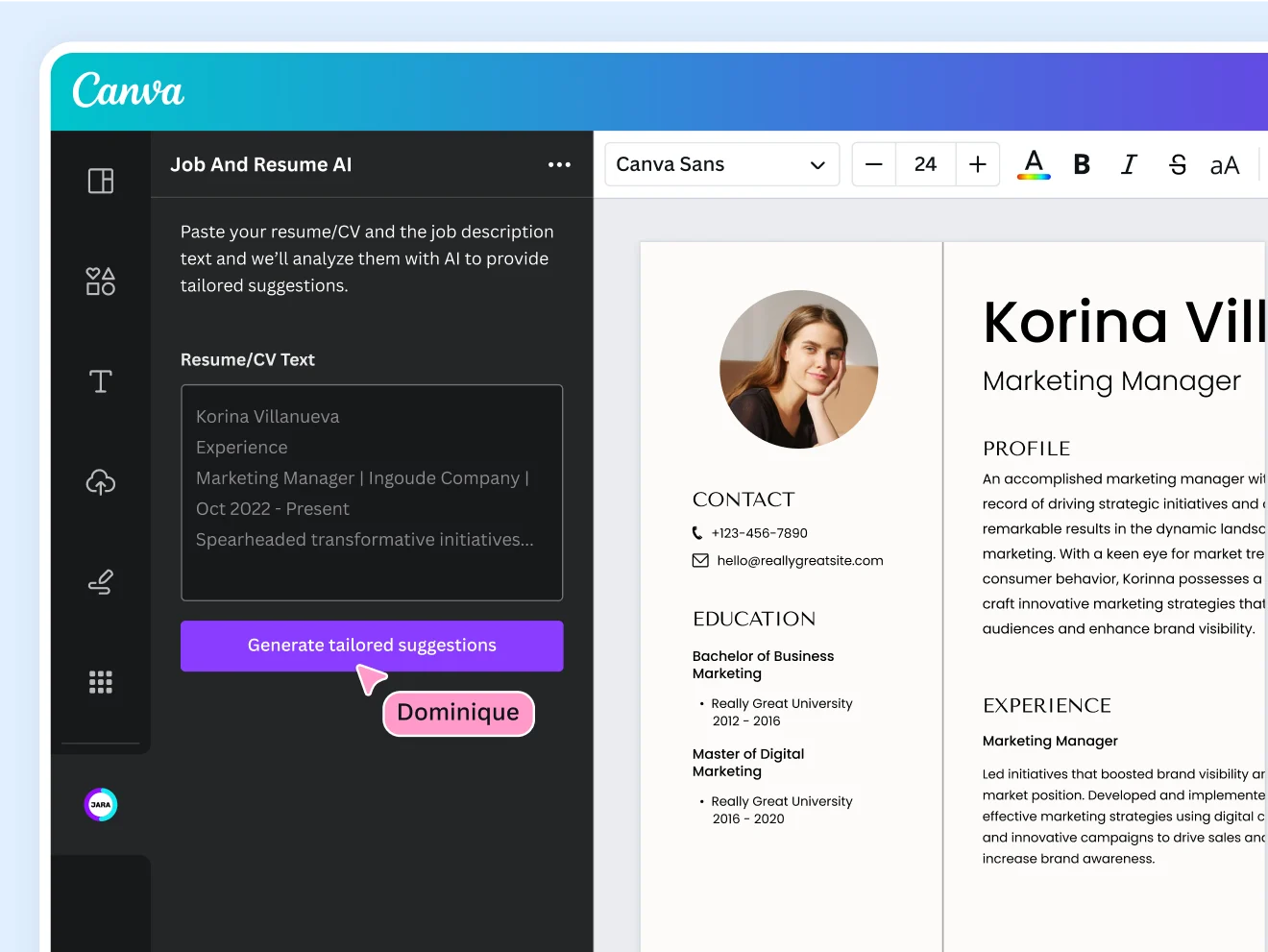
Canva peut servir à mettre en page un CV, à condition de vérifier le modèle, les éléments payants et le fichier exporté. Ce parcours t’aide à préparer un document lisible et à conserver une version facile à adapter.
Préparer le contenu avant le design
Rassemble dans un document simple le titre du poste, les coordonnées, les expériences, la formation et les compétences. Pour chaque expérience, note les actions réellement réalisées et les preuves disponibles. Cette préparation évite de remplir les zones d’un modèle avec des phrases génériques uniquement pour occuper l’espace.
La page officielle du créateur de CV Canva présente des modèles gratuits, leur personnalisation et l’export PDF. Certains contenus et fonctions relèvent d’offres payantes : vérifie les indications de ton compte avant de choisir un élément. Les tarifs ne sont pas nécessaires pour réaliser cet exercice.
Choisir un modèle qui sert le texte
Prends une présentation sobre dont les rubriques peuvent accueillir ton contenu sans réduire excessivement la police. Une colonne constitue un point de départ simple pour un CV destiné à un formulaire. Ne considère pas la mention « ATS » d’un modèle comme une certification valable pour tous les logiciels.
| Contrôle | Question à te poser |
|---|---|
| Hiérarchie | Le poste visé, les expériences et les dates se repèrent-ils facilement ? |
| Espace | Puis-je ajouter mes expériences sans chevauchement ni texte trop petit ? |
| Contraste | Le texte reste-t-il lisible sans dépendre de la couleur ? |
| Coût | Le modèle et les éléments retenus sont-ils accessibles dans mon offre ? |
| Contenu | Les coordonnées sont-elles écrites en texte, pas seulement suggérées par des icônes ? |
Personnaliser le document
- Ouvre un modèle depuis Canva ou pars d’une page vierge adaptée au format demandé.
- Remplace tous les textes d’exemple, en commençant par le nom, le titre et les coordonnées.
- Renomme les rubriques avec des intitulés explicites : Expérience, Formation, Compétences.
- Ajuste les espaces après avoir intégré le vrai contenu, pas avant.
- Supprime les blocs inutilisés et vérifie les dates.
- Relis les liens et leur destination si tu ajoutes un portfolio.
Les libellés de l’interface peuvent évoluer. La documentation officielle reste le repère pour les options propres à Canva ; les contrôles de lisibilité proposés ici sont ceux de FreeTutoSurf.
Exporter puis vérifier le résultat
Choisis le format demandé par l’employeur. Canva propose notamment des exports PDF standard et pour impression. Pour une candidature numérique, regarde surtout la taille du fichier, la lisibilité et les contraintes de la plateforme, plutôt qu’un nom d’option présenté comme universellement meilleur.
Ouvre le fichier téléchargé. Vérifie les retours à la ligne, les pages supplémentaires, les liens et l’absence d’élément d’exemple oublié. Essaie de copier le texte dans un éditeur simple pour repérer des pertes ou un ordre incohérent. Ce test ne garantit pas la lecture par tous les ATS.
Que faire si le résultat pose problème ?
| Problème constaté | Action utile |
|---|---|
| Texte trop petit | Raccourcir les répétitions ou choisir une mise en page plus simple. |
| Élément payant à l’export | Le remplacer par un élément accessible ou retirer le bloc concerné. |
| Ordre de copie incohérent | Simplifier les colonnes et vérifier une nouvelle exportation. |
| DOCX exigé par le recruteur | Préparer une version dans un traitement de texte adapté à ce format. |
Conserver une version par candidature
Garde le design source et une copie du fichier envoyé. Duplique la version de travail avant une adaptation importante et utilise un nom explicite avec le poste ou l’entreprise. Un PDF peut être modifié par certains outils, notamment importé dans Canva, mais le design source reste généralement plus pratique à reprendre.
Avant de partager un lien de design, vérifie les droits accordés. Pour une candidature, le recruteur n’a normalement pas besoin de modifier ton document. Préfère le fichier ou le mode de consultation demandé.
Commentaires